
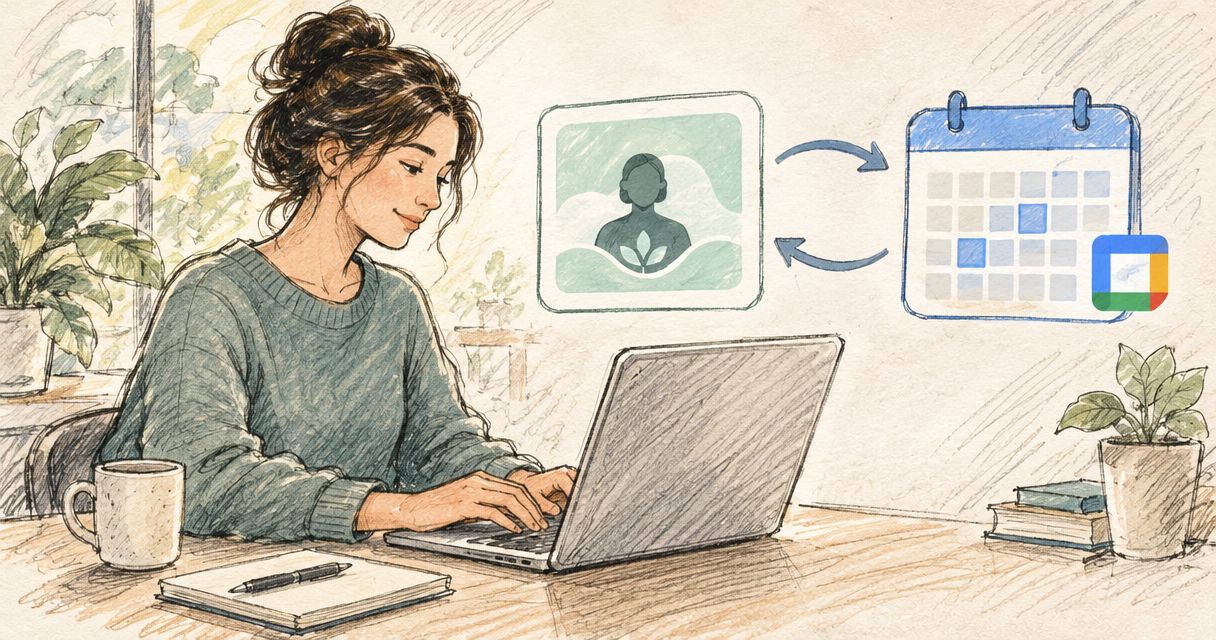
En lugar de revisar la confirmación cada vez que necesitas recordar tu cita, puedes sincronizar sesiones de terapia con Google Calendar mediante un evento con el horario confirmado y notificaciones. Este flujo organiza tu agenda; no crea una conexión automática entre VoyBien y Google Calendar ni sustituye la confirmación de tu sesión.
- Para sincronizar sesiones de terapia con Google Calendar, registra la cita confirmada y configura notificaciones.
- VoyBien conecta a personas en México con terapeutas certificados y con licencia para terapia en línea.
- Un evento manual requiere que actualices cambios y cancelaciones; no sincroniza la reserva automáticamente.
- Usa un título discreto, revisa la zona horaria y evita incluir información clínica.
Por qué importa
Una cita en tu agenda y una sesión reservada son cosas distintas. Google Calendar te ayuda a recordar el horario, pero crear un evento no reserva terapia, confirma asistencia ni comunica cambios al terapeuta.
VoyBien es una opción de terapia en línea para personas en México que buscan atención individual, de pareja o para adolescentes. Puedes consultar VoyBien para conocer la plataforma; utiliza los datos de tu cita confirmada para construir el evento, no un horario que todavía estás considerando.
Para organizar tus sesiones en 2026, la regla es sencilla: la confirmación manda y el calendario la refleja. Si cambias una cita, actualiza el evento después de confirmar el nuevo horario. Así evitas tratar una modificación de agenda como si fuera una modificación de la reserva.
Antes de empezar
- Ten acceso a Google Calendar. Este recorrido utiliza la versión web en español. Abre la cuenta donde quieres recibir los recordatorios y comprueba que sea la correcta antes de guardar información personal.
- Reúne los datos confirmados. Necesitas fecha, hora, zona horaria y duración, si está indicada. Ten a mano las instrucciones de acceso a la sesión; no inventes un enlace de videollamada ni presupongas una aplicación concreta.
- Revisa quién ve tu calendario. Un título discreto no basta cuando compartes detalles de eventos. Antes de añadir enlaces o nombres, revisa los permisos del calendario; la cuenta laboral merece especial atención.
La precaución que evita más confusión durante este proceso es distinguir el horario de la cita del horario que muestra tu dispositivo. Si estás fuera de México o viajas entre regiones, comprueba la zona horaria de la confirmación antes de introducir la hora.
Elige el flujo correcto
Para llevar tu sesión a Google Calendar, usa el método que corresponda al material que recibiste. No conviertas una confirmación escrita en una supuesta integración automática.
| Método | Mejor para | Ventaja | Límite |
|---|---|---|---|
| Evento manual | Quien tiene una fecha y hora confirmadas | Permite controlar el título, el horario y los recordatorios | Debes reflejar personalmente las reprogramaciones y cancelaciones |
| Invitación de calendario, si recibes una | Quien ya recibió una invitación compatible | Evita volver a escribir los datos incluidos en la invitación | Las actualizaciones dependen del organizador; revisa lo que recibe tu calendario |
Usa el evento manual cuando solo tengas los datos de la cita. Si recibes una invitación, revisa primero si ya aparece en tu calendario. Crear otro evento para la misma sesión produce duplicados y recordatorios que después tendrás que mantener por separado.
La terapia en línea de VoyBien evita el desplazamiento a un consultorio, pero requiere un lugar adecuado y conexión para participar. Google Calendar organiza ese tiempo; no comprueba que tu espacio sea privado ni que puedas conectarte.
Datos confirmados
Crea el evento de tu sesión
- Abre Google Calendar en el navegador y verifica la cuenta activa. Si tienes una cuenta personal y otra laboral, selecciona deliberadamente dónde guardarás la cita.
- Haz clic en Crear y selecciona Evento. Abre Más opciones para revisar los campos completos antes de guardar.
- Escribe un título que reconozcas sin revelar el motivo de consulta. Por ejemplo, utiliza Cita personal en lugar de una descripción de síntomas o del tema que quieres tratar.
- Selecciona el calendario de destino. No elijas automáticamente el calendario del equipo de trabajo o uno familiar compartido.
- Añade únicamente información necesaria para asistir. Si incluyes instrucciones de acceso, copia las que recibiste y evita añadir contraseñas reutilizadas, documentos clínicos o notas personales.
Un enlace guardado en un evento puede quedar expuesto a quienes tengan permiso para ver sus detalles. Si no quieres almacenarlo ahí, conserva las instrucciones en el lugar donde las recibiste y deja en el evento una indicación breve para encontrarlas.
Resultado esperado: tienes un evento identificado, en la cuenta correcta, sin información clínica innecesaria. Todavía falta verificar el horario y las notificaciones antes de guardarlo.
Horario local
Configura fecha, hora y zona horaria
- Introduce la fecha y la hora de inicio que aparecen en la confirmación. Mantén desactivada la opción Todo el día para que la cita tenga una hora concreta.
- Introduce la hora de finalización según la duración confirmada. Si no conoces la duración, consúltala antes de bloquear un intervalo como si fuera definitivo.
- Haz clic en Zona horaria y selecciona la correspondiente a la hora comunicada para la sesión. No conviertas primero la hora mentalmente y después selecciones otra zona: eso puede aplicar el ajuste dos veces.
- Mantén No se repite cuando solo tengas una sesión confirmada. Reservar una cita no confirma las siguientes.
- Compara el evento con la confirmación: día, hora y zona horaria deben describir el mismo momento, aunque la agenda lo muestre convertido a tu horario local.
En 2026, no uses México como si fuera una única zona horaria. Elige la zona que corresponda al horario confirmado, especialmente si tú y el terapeuta están en lugares distintos.
Si viajas, vuelve a comprobar cómo muestra la cita tu calendario. No necesitas cambiar la reserva solo porque cambia la hora local que ves en pantalla.
Resultado esperado: el evento representa el momento confirmado y aparece correctamente en tu agenda local, sin repetir citas que todavía no has acordado.
Recordatorios
Añade avisos útiles y comprueba la privacidad
- Haz clic en Añadir notificación y elige cuánto antes quieres recibir el aviso. Como configuración de ejemplo, utiliza una notificación 30 minutos antes para preparar el espacio.
- Si te sirve un segundo aviso, añade otra notificación 10 minutos antes. Estos intervalos son una propuesta de organización, no la duración de la sesión ni un requisito de la plataforma.
- Revisa si quieres recibir una notificación o un correo electrónico. Elige el canal que realmente consultas; añadir avisos que ignoras no resuelve los olvidos.
- En la configuración de visibilidad del evento, selecciona Privado cuando corresponda. Además, revisa los permisos generales del calendario: esa selección no sustituye el control de acceso de la cuenta.
- Evita añadir invitados salvo que quieras compartir el evento y entiendas qué información recibirán. Guardar una cita personal no requiere enviar una invitación al terapeuta.
No confundas guardar un recordatorio con comprobar que llegará. Las notificaciones también dependen de permisos del navegador o del dispositivo. Revisa esa configuración antes de confiar tu asistencia a un aviso.
Resultado esperado: el evento tiene avisos elegidos por ti y una exposición de información que has revisado, en lugar de aceptar los ajustes sin comprobarlos.
Revisión final
Guarda y verifica el evento
- Haz clic en Guardar. Después, busca la cita en la vista del día correspondiente.
- Abre el evento guardado y compara otra vez sus datos con la confirmación. Revisa título, calendario, fecha, hora y notificaciones.
- Comprueba cómo encontrar las instrucciones de acceso. Si conservaste el enlace fuera del evento, asegúrate de saber dónde está sin tener que buscar entre mensajes durante la cita.
- Si usarás el teléfono para recibir avisos, abre Google Calendar en ese dispositivo y verifica que muestre la misma cuenta y el calendario elegido.
- Para comprobar los avisos, crea un evento de prueba separado con una notificación 5 minutos antes. Elimínalo después; no cambies el horario de tu sesión para hacer la prueba.
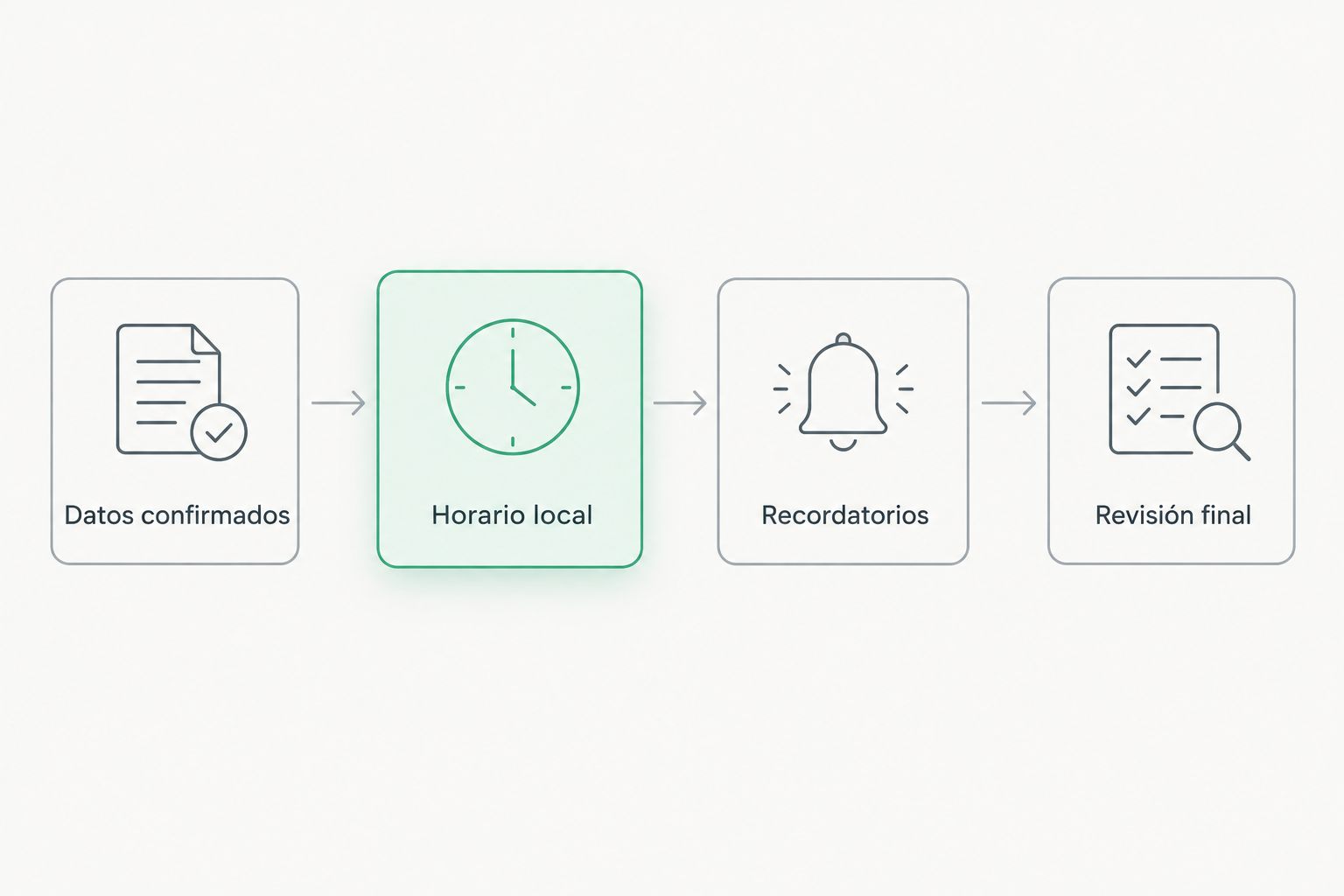
El recorrido queda resumido en cuatro controles: Datos confirmados, Horario local, Recordatorios y Revisión final. Cada uno resuelve un problema distinto; un evento bien escrito no compensa una zona horaria incorrecta.
Resultado esperado: encuentras la cita en los dispositivos que usarás y has comprobado el funcionamiento de los avisos sin modificar la sesión real.
Variante: actualiza el evento cuando cambie la sesión
Una reprogramación necesita dos acciones separadas: confirmar el cambio de la cita y reflejarlo en Google Calendar. Para tus sesiones de 2026, mantén ese orden incluso cuando el nuevo horario parezca seguro.
- Confirma la nueva fecha y hora mediante el canal de coordinación de tu sesión.
- Abre el evento existente y haz clic en Editar evento. Cambia fecha, hora y zona horaria según corresponda.
- Revisa las instrucciones de acceso: no supongas que un cambio conserva necesariamente el mismo enlace.
- Haz clic en Guardar y comprueba que el evento anterior ya no quede como una cita independiente.
Si recibiste una invitación de calendario, revisa la actualización del organizador antes de crear otro evento manual. Una copia personal no hereda automáticamente los cambios de una invitación distinta.
Si la sesión se cancela, elimina el evento o identifícalo de forma que no parezca una cita vigente. Borrar el evento de Google Calendar no cancela la sesión con VoyBien. Completa primero la gestión de la cita por el canal correspondiente.
Solución de problemas
La cita aparece a otra hora
Revisa la zona horaria del evento y la configurada en Google Calendar. Compara ambas con la confirmación. No corrijas únicamente la cifra de la hora: identifica primero qué zona representa cada dato para evitar otro desplazamiento.
No recibes el recordatorio
Abre el evento y comprueba que tenga una notificación. Después revisa los permisos de Google Calendar en el teléfono o navegador, y las restricciones de avisos del dispositivo. Usa un evento de prueba separado para verificar el cambio.
Tienes dos eventos para la misma sesión
Comprueba si uno procede de una invitación y otro lo creaste manualmente. Conserva el registro que usarás como referencia y elimina la copia innecesaria, sin rechazar por accidente una invitación que sí deseas mantener.
Cambiaste la sesión, pero el evento conserva el horario anterior
Edita el evento manual con los nuevos datos confirmados. Un evento creado por ti no consulta la reserva para actualizarse. En 2026, trata cada reprogramación como una revisión del calendario, no como una actualización garantizada.
Otra persona puede ver detalles de tu cita
Revisa los permisos del calendario, los invitados y la visibilidad del evento. Retira información sensible y utiliza una cuenta personal cuando la cuenta laboral no ofrezca la privacidad que necesitas. Privado no debe interpretarse como una garantía frente a todas las políticas de administración de una cuenta.
Personaliza tu organización
Reserva también el tiempo de preparación que necesitas, separado de la duración de la terapia. Puedes silenciar interrupciones, comprobar la conexión y tener a mano lo que quieras comentar, sin convertir esos apuntes en la descripción de un evento compartido.
Si coordinas una sesión de pareja, acuerden quién mantendrá el evento y qué datos compartirán. Para una sesión de adolescente, define con el profesional y las personas responsables cómo organizar el acceso sin incorporar detalles de la conversación al calendario.
Cuando el problema es encontrar espacio entre reuniones, consulta la guía sobre terapia en línea para el estrés laboral en México. El calendario debe ayudarte a proteger el horario, no añadir otra tarea que mantienes sin revisar.
FAQ
¿Cómo puedo sincronizar mis sesiones de terapia con Google Calendar?
Puedes registrar cada sesión confirmada como un evento y añadir notificaciones. Este método es manual: debes actualizar el evento cuando cambie o se cancele la cita.
¿Crear un evento en Google Calendar reserva una sesión en VoyBien?
No, crear un evento en Google Calendar no reserva una sesión en VoyBien. Primero confirma la cita y después copia sus datos al calendario.
¿Qué hago si recibo una invitación de calendario para mi sesión?
Revisa la fecha, hora, zona horaria y organizador antes de responder a la invitación. Comprueba si ya aparece en tu agenda para evitar crear un segundo evento de la misma sesión.
¿Puedo poner mis sesiones como eventos semanales?
Configura una repetición únicamente para horarios acordados. Una serie de eventos en Google Calendar no confirma futuras reservas de terapia.
¿Por qué mi sesión aparece a una hora diferente?
La zona horaria del evento o del calendario puede explicar la diferencia. Compara el horario mostrado con la zona indicada en la confirmación antes de modificarlo.
¿Qué información debo evitar en el evento de terapia?
Evita incluir síntomas, diagnósticos, notas clínicas y contraseñas reutilizadas. Usa un título discreto y revisa quién puede consultar los detalles del calendario.
¿Eliminar el evento cancela mi sesión de terapia?
No, eliminar un evento manual solo lo retira de tu calendario. Gestiona la cancelación de la sesión por el canal correspondiente y después actualiza tu agenda.
¿Cómo compruebo que recibiré las notificaciones?
Crea un evento de prueba separado y verifica que el aviso llegue al dispositivo que utilizarás. Comprueba también los permisos de notificación y elimina la prueba al terminar.
Un último detalle
Un recordatorio puede ser puntual y seguir apuntando a una cita equivocada. Antes de tu siguiente sesión de terapia en línea con VoyBien, compara el evento con la confirmación más reciente; revisar solamente el aviso no detecta una reprogramación que nunca copiaste.
Para mantener tu agenda de 2026, adopta una regla práctica: cada cambio confirmado termina con una revisión del evento. Fecha, zona horaria e instrucciones de acceso merecen esa comprobación incluso cuando el título y los recordatorios siguen iguales.