
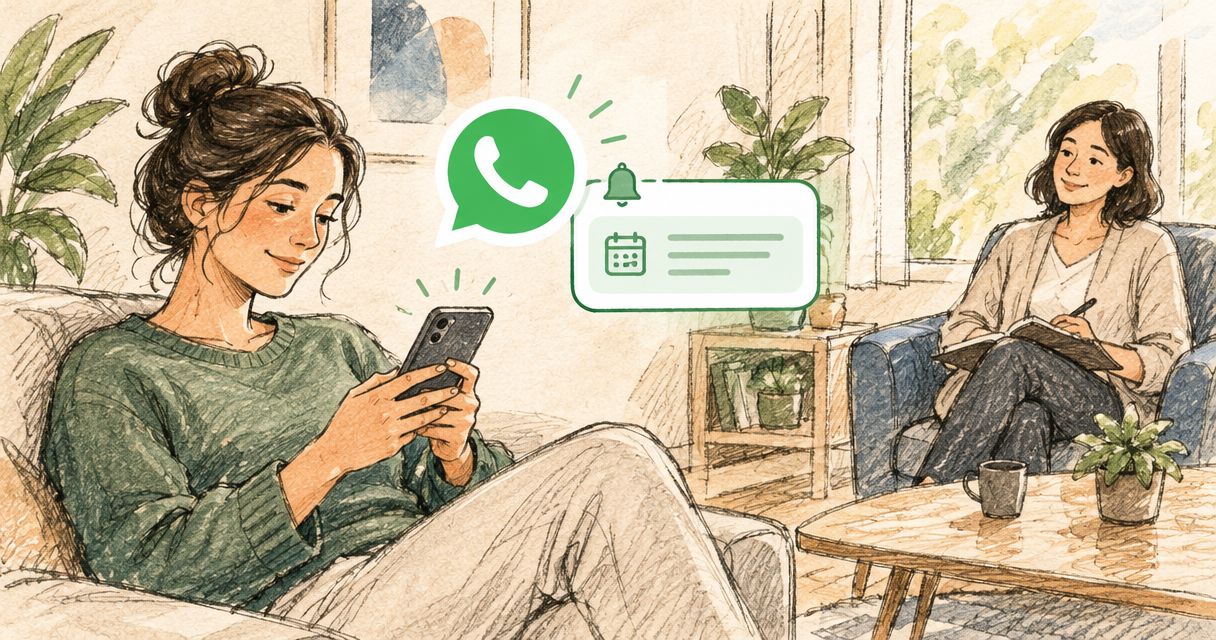
En lugar de revisar conversaciones cada día para recordar tu cita, acuerda los recordatorios por WhatsApp para sesiones de terapia y configura avisos del calendario como respaldo. El mensaje te ayuda a coordinar; el calendario te avisa automáticamente, sin depender de que alguien escriba.
- VoyBien conecta a personas en México con terapeutas certificados y con licencia para recibir terapia en línea.
- Los recordatorios por WhatsApp para sesiones de terapia requieren acordar quién envía el mensaje y cuándo.
- Google Calendar sirve como respaldo automático; sus avisos no son mensajes de WhatsApp.
- Comparte únicamente datos de coordinación y actualiza los recordatorios cuando cambie la cita.
Por qué importa organizar los recordatorios
Una conversación sobre una cita no equivale a una alarma. Si el horario queda entre otros mensajes, tendrás que buscarlo de nuevo; si cambia y conservas un aviso anterior, recibirás una notificación equivocada.
VoyBien es para personas en México que buscan terapia en línea con terapeutas certificados y con licencia. Puedes conocer la plataforma en VoyBien, que conecta a personas con profesionales para terapia individual, de pareja y para adolescentes.
Para organizar tus sesiones en 2026, separa tres funciones: confirmar la cita, coordinar por WhatsApp y recibir un aviso automático. No necesitas convertir la conversación en un expediente clínico ni instalar herramientas que reenvíen todos tus mensajes.
La regla central es simple: WhatsApp coordina; el calendario recuerda. Un mensaje enviado por una persona sirve como recordatorio, pero no constituye por sí mismo un sistema automático.
Antes de empezar
- Accesos: necesitas WhatsApp en un dispositivo que controles y acceso a Google Calendar si seguirás la configuración descrita aquí. Comprueba que puedes recibir notificaciones en ese dispositivo.
- Datos confirmados: ten la fecha, la hora, la zona horaria y el medio de acceso a la sesión. Usa únicamente un contacto de coordinación verificado; no escribas a un número encontrado en una conversación reenviada.
- El detalle que evita errores: crear un evento no envía mensajes por WhatsApp. Además, una cita recurrente repite el horario que configures, aunque después acuerdes una excepción por chat.
Si compartes teléfono o computadora, revisa primero dónde aparecerán los avisos. Un título discreto reduce la información visible, pero no sustituye el control de acceso a tu dispositivo.
Este procedimiento para 2026 no requiere conectar WhatsApp con una herramienta externa. El acuerdo de mensajes y la alarma del calendario funcionan por separado, y debes comprobar ambos.
Confirmación
La fecha y la hora confirmadas son la base del flujo. No crees una serie de citas a partir de una propuesta pendiente ni interpretes la ausencia de respuesta como aceptación.
- Reúne la confirmación de la siguiente sesión de VoyBien. Identifica fecha, hora y zona horaria antes de trasladarlas al calendario.
- Comprueba que el horario corresponde al lugar donde estarás durante la sesión. Si viajarás, aclara la zona horaria con el contacto de coordinación.
- Anota el medio de acceso en un lugar privado. Evita copiar enlaces de acceso en calendarios compartidos o conversaciones grupales.
- Elige un título que reconozcas sin revelar el motivo de consulta. Por ejemplo, utiliza Cita personal si otras personas ven las notificaciones de tu pantalla.
Resultado esperado: puedes identificar una cita concreta, con un horario confirmado y una forma de entrar a la sesión. Si falta alguno de esos datos, resuelve la duda antes de activar recordatorios.
El objetivo no es acumular información. Es conservar lo necesario para asistir: cuándo ocurre la cita, dónde consultar el acceso y a quién preguntar si hay un cambio.
Acuerdo por WhatsApp
Un recordatorio por WhatsApp necesita un responsable. Pedir que te avisen no define por sí solo cuándo llegará el mensaje ni qué sucederá si la cita cambia.
- Abre la conversación con el contacto de coordinación que hayas verificado. Confirma que ese canal se utiliza para asuntos relacionados con las citas antes de compartir información.
- Pregunta si pueden enviar recordatorios por WhatsApp. Si aceptan, acuerda quién los enviará y con qué anticipación; no des por hecho que existe un envío automático.
- Propón un aviso 24 horas antes si ese margen te sirve para organizar tu agenda. Es una preferencia de configuración, no una política de la plataforma.
- Define un contenido mínimo: fecha, hora, zona horaria y petición de confirmación si corresponde. Deja fuera síntomas, diagnósticos, notas de sesión y explicaciones personales.
- Aclara cómo comunicarán una reprogramación. Distingue un aviso de asistencia de una solicitud para cambiar o cancelar la cita.
Puedes redactar tu solicitud de forma directa: te gustaría recibir un mensaje el día anterior, con la hora confirmada y sin información clínica. Después espera una respuesta expresa sobre ese acuerdo.
Resultado esperado: sabes si habrá mensajes por WhatsApp, quién los enviará y cuándo. Si no se acuerda ese envío, conserva el calendario como recordatorio personal.
Para tu organización de 2026, no interpretes un mensaje leído como una confirmación de cambio. Un nuevo horario necesita aceptación explícita; el recordatorio del horario anterior no resuelve esa conversación.
Avisos del calendario
Google Calendar permite configurar notificaciones para un evento. Es el respaldo automático de este flujo: no envía un WhatsApp ni confirma la asistencia con el terapeuta.
- En Google Calendar desde el navegador, selecciona Crear y después Evento. Usa la vista completa de edición para revisar los detalles antes de guardar.
- Escribe el título discreto que elegiste. Introduce la fecha y la hora confirmadas, y revisa la zona horaria del evento.
- Conserva el evento en un calendario personal. No añadas invitados solo para obtener un recordatorio; una invitación comparte información del evento con sus destinatarios.
- En la configuración de avisos, utiliza Añadir notificación. Elige un aviso 30 minutos antes si necesitas tiempo para preparar el espacio y el dispositivo.
- Añade otro aviso 5 minutos antes si te ayuda a entrar puntualmente. Ajusta estos intervalos a tu rutina; no son una recomendación clínica ni una duración de sesión.
- Selecciona Guardar. Abre el evento guardado y confirma que aparecen el horario y las notificaciones que elegiste.
Resultado esperado: tienes un evento personal con avisos configurados. El envío del mensaje por WhatsApp sigue dependiendo del acuerdo anterior, no de estos ajustes.
No uses la descripción del evento como diario terapéutico. Si necesitas recordar dónde está el acceso, basta con una indicación breve, como revisar la confirmación privada de la cita.
Prueba final
Guardar un evento no demuestra que verás su notificación. Comprueba el recorrido completo antes de confiar en él para una sesión real.
- Crea un evento temporal que ocurra pronto y añádele una notificación anterior al inicio. No incluyas información de terapia en esta prueba.
- Comprueba que el aviso aparece en el dispositivo donde esperas recibirlo. Si utilizas la aplicación móvil, revisa sus permisos de notificación; si utilizas el navegador, revisa los permisos del sitio.
- Revisa los ajustes que silencian avisos y la visibilidad de las notificaciones en la pantalla bloqueada. Decide qué contenido quieres mostrar.
- Elimina el evento de prueba y vuelve a comprobar la cita real. Verifica fecha, zona horaria y calendario seleccionado.
Resultado esperado: has visto una notificación real y sabes dónde aparecerá. La prueba valida el calendario; no prueba que otra persona enviará un mensaje por WhatsApp.
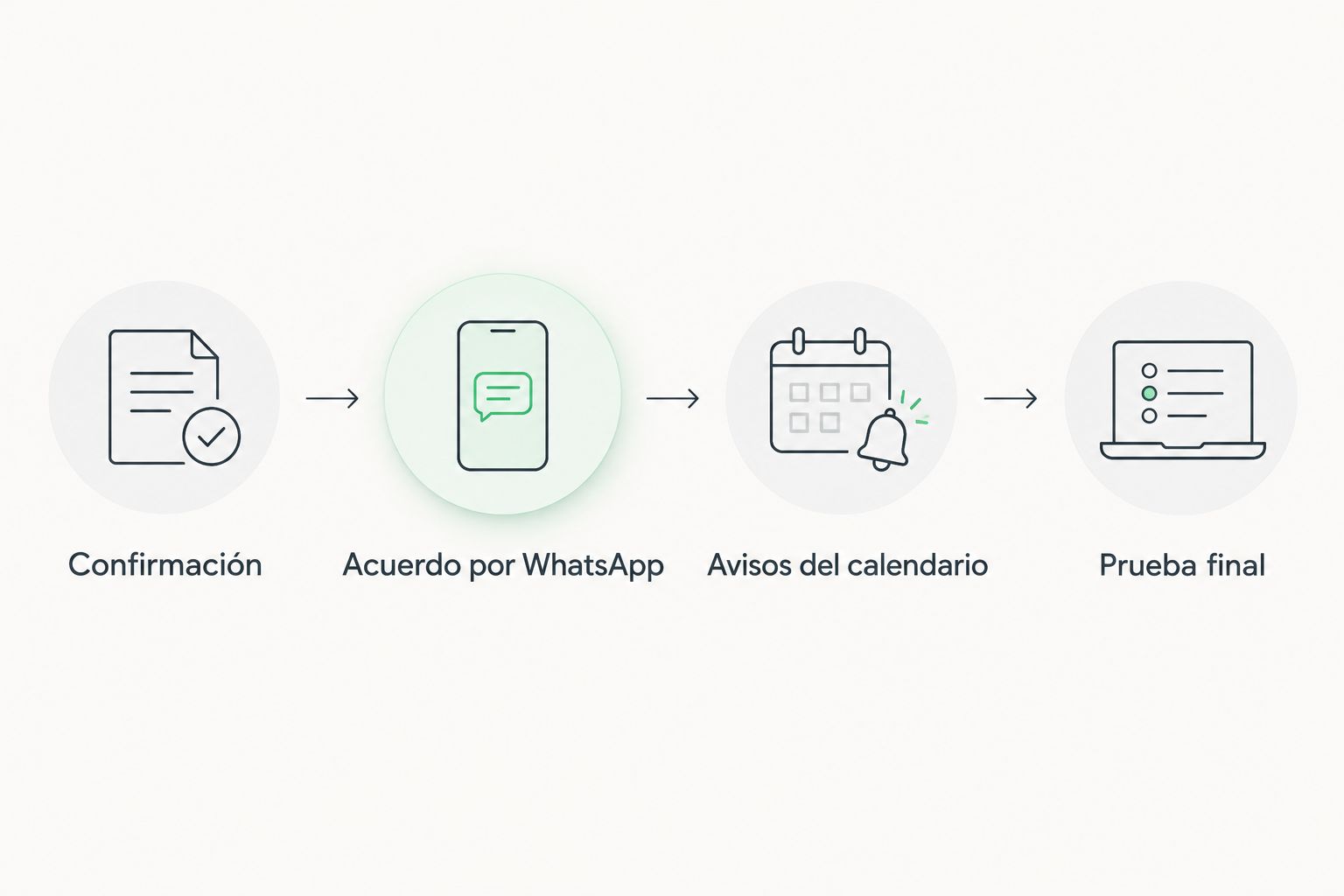
El flujo queda dividido en cuatro partes que puedes revisar por separado: confirmación, acuerdo de mensajes, avisos del calendario y prueba final.
Qué aporta cada opción y qué no resuelve
Para organizar tus recordatorios en 2026, compara las funciones, no el número de aplicaciones. Cada canal cubre una necesidad distinta y tiene límites claros.
| Opción | Mejor para | Ventaja | Límite |
|---|---|---|---|
| WhatsApp con envío acordado | Coordinar con una persona | Permite preguntar y confirmar cambios en una conversación | Depende de que el responsable envíe el mensaje; no sustituye una alarma |
| Google Calendar con notificaciones | Recibir avisos personales automáticos | Mantiene la cita y sus avisos en tu agenda | No envía WhatsApp ni actualiza acuerdos hechos en otra conversación |
| Terapia en línea de VoyBien | Personas en México que buscan sesiones a distancia | Conecta con terapeutas certificados y con licencia para distintas modalidades de terapia | El recordatorio no sustituye la sesión ni la coordinación de un cambio de horario |
Usa WhatsApp para la coordinación y Google Calendar para la alarma personal. Esta combinación separa responsabilidades, pero exige actualizar el evento cuando confirmes un cambio.
Cuando se actualiza la cita
La segunda variante del flujo empieza con una reprogramación. Aquí no necesitas crear otro sistema: necesitas corregir el horario existente y evitar avisos contradictorios.
- Confirma por escrito la nueva fecha, hora y zona horaria. No modifiques el evento a partir de una propuesta sin aceptar.
- Abre la cita original en Google Calendar y cambia sus datos. Conserva los avisos que te resultaron útiles.
- Selecciona Guardar y verifica el resultado. Si la cita pertenece a una serie recurrente, revisa qué ocurrencias vas a modificar antes de confirmar.
- Avisa al responsable del recordatorio por WhatsApp de que debe usar el nuevo horario. Si ya recibiste un mensaje anterior, no lo utilices como referencia vigente.
- Comprueba que no quedó un segundo evento para la misma sesión. Elimina el duplicado después de identificar cuál contiene el horario confirmado.
Resultado esperado: el calendario y el acuerdo por WhatsApp señalan la misma cita. Un mensaje nuevo no corrige automáticamente tu agenda.
Si tu horario cambia con frecuencia, crea cada evento después de confirmar la sesión. La repetición sirve para citas realmente periódicas, no para convertir una preferencia en una reserva.
Problemas frecuentes y soluciones
No llega el WhatsApp
Revisa primero si se acordó el envío y quién era responsable. Después comprueba que estás consultando la conversación correcta y que sus notificaciones no están silenciadas.
La falta de mensaje no equivale a una cancelación. Consulta la confirmación de la cita y pregunta por el canal acordado si existe una duda sobre el horario.
El calendario no muestra avisos
Abre el evento y verifica que tenga una notificación configurada. Revisa también los permisos del navegador o de la aplicación, el calendario seleccionado y los ajustes que silencian avisos.
Haz otra prueba temporal después de corregirlos. No des por resuelto el problema hasta ver una notificación.
El horario aparece desplazado
Compara la zona horaria del evento con la hora confirmada para la sesión. Esto es especialmente relevante cuando viajas o coordinas desde otro país.
Aclara el horario con el contacto de coordinación antes de editarlo. No cambies la hora basándote únicamente en tu interpretación del mensaje.
Recibes dos avisos para citas diferentes
Busca eventos duplicados y revisa si creaste una serie recurrente además de una cita individual. Conserva únicamente el evento que corresponda al horario confirmado.
Si una excepción afecta solo a una sesión, revisa el alcance del cambio. Corregir toda la serie por error crea un problema nuevo.
El aviso revela información privada
Cambia el título del evento y retira detalles sensibles de su descripción. Revisa la vista previa de notificaciones de WhatsApp y del calendario en la pantalla bloqueada.
Un recordatorio necesita ayudarte a asistir, no explicar por qué recibes terapia. Si compartes dispositivo, utiliza una cuenta y un espacio de acceso que controles.
Personaliza tu flujo de recordatorios
Ajusta el aviso a la preparación que realmente necesitas. Si una notificación llega cuando no puedes actuar, cambia su anticipación; no añadas alarmas solo por acumularlas.
Para terapia de pareja, acuerden quién mantiene el evento y qué información compartirán. Para una sesión de adolescentes, consulta con el profesional cómo coordinar los mensajes y proteger la privacidad; no añadas automáticamente a familiares a una conversación.
Si buscas organizar una sesión alrededor del trabajo, revisa la guía sobre terapia en línea para el estrés laboral en México. Mantén separada esa decisión clínica de la configuración de avisos.
FAQ
¿Cómo recibo recordatorios por WhatsApp para mis sesiones de terapia?
Acuerda con el contacto de coordinación quién enviará el mensaje y cuándo. Confirma que ese canal se utiliza para gestionar citas y configura una alarma personal como respaldo.
¿Crear un evento en Google Calendar envía un WhatsApp?
No, crear un evento en Google Calendar no envía un mensaje por WhatsApp. Las notificaciones del calendario y los mensajes acordados son mecanismos separados.
¿Debo depender únicamente del recordatorio de mi sesión de VoyBien?
No dependas únicamente de un mensaje para recordar tu sesión de VoyBien. Conserva el horario confirmado en tu calendario y comprueba que sus notificaciones funcionan.
¿Con cuánta anticipación configuro el recordatorio de terapia?
Configura una anticipación que te permita preparar el espacio y el dispositivo. Un aviso 30 minutos antes y otro 5 minutos antes son ejemplos de ajustes personales, no reglas de la plataforma.
¿Qué información incluyo en el mensaje de WhatsApp?
Incluye únicamente la información necesaria para coordinar la cita, como fecha, hora y zona horaria. Evita diagnósticos, síntomas, notas de sesión y enlaces de acceso en conversaciones grupales.
¿Qué hago con los recordatorios si cambio la fecha de terapia?
Actualiza el evento después de confirmar el nuevo horario y comunica el cambio al responsable del mensaje. Comprueba que no queda un evento duplicado ni un aviso basado en la cita anterior.
¿Qué hago si no recibo ningún recordatorio?
Consulta la confirmación de tu cita; la ausencia de un recordatorio no demuestra que esté cancelada. Revisa el acuerdo de mensajes y prueba las notificaciones del calendario por separado.
Una última cosa
El mejor recordatorio para tu agenda de 2026 es el que puedes reconocer sin exponer información personal. Prueba una notificación con la pantalla bloqueada: así comprobarás tanto que llega como lo que pueden leer otras personas.
Después de cada cambio de horario, repite una revisión breve: cita confirmada, evento actualizado y responsable del mensaje informado. Esa revisión evita que una conversación correcta conviva con una alarma equivocada.